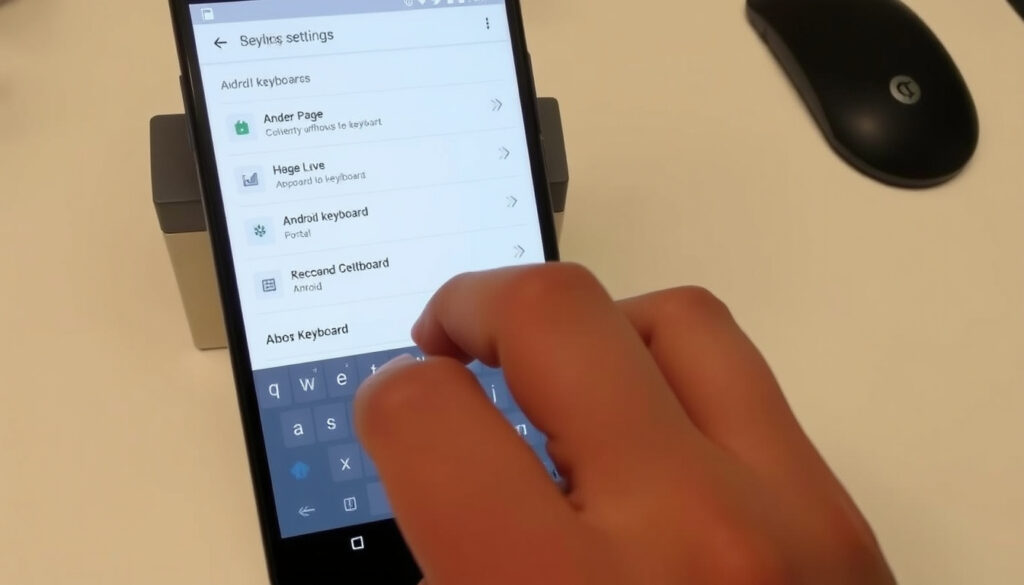
Cómo cambiar el teclado en Android: guía completa paso a paso
Seguro que alguna vez has querido cambiar el teclado de tu móvil porque el que viene de fábrica no te convence o porque necesitas escribir en otro idioma. La buena noticia es que Android lo pone muy fácil: puedes instalar y activar cualquier teclado en cuestión de segundos.
Ruta principal: Ajustes > Sistema > Idioma y entrada ·
Activación manual: Gboard puede requerir pasos extra ·
Samsung: Administración general > Idioma y entrada
Resumen rápido
- El cambio de teclado se realiza desde Configuración > Sistema > Idioma y entrada (MovilZona)
- Gboard permite personalizar tema, color y fondo (Ayuda de Gboard)
- La instalación de un nuevo teclado desde Play Store puede alterar el teclado actual (Xataka Básicos)
- La causa exacta de que el teclado cambie repentinamente podría deberse a una actualización automática o a un cambio accidental de configuración (Xataka Android)
- El motivo de caracteres incorrectos puede ser una combinación de idioma y diseño de teclado mal configurados (Ayuda de Gboard)
- Android trata el teclado como una aplicación independiente desde sus primeras versiones (Xataka Android)
- La oferta de teclados alternativos sigue creciendo: Gboard, SwiftKey, Fleksy y muchos más (MovilZona)
- La personalización se expande con temas, escritura deslizante y entrada por voz (Ayuda de Gboard)
¿Cómo cambiar de teclado en mi teléfono Android?
Instalar un teclado desde Google Play Store
Si el teclado que quieres usar no viene preinstalado, lo primero es descargarlo. Google Play Store tiene opciones como Gboard y SwiftKey, ambas con cientos de millones de descargas. Al abrir la app después de instalarla, suele aparecer un botón «Abrir» que te lleva directo a la configuración inicial, según explica Xataka Básicos.
Acceder a Configuración > Sistema > Idioma y entrada
- Abre los Ajustes del sistema y busca «Sistema».
- Dentro, toca «Idioma y entrada» (en algunos dispositivos puede llamarse «Idiomas e introducción de texto»).
- Selecciona «Teclado en pantalla» o «Método de entrada».
Esta ruta es la que recomiendan tanto MovilZona como Xataka Android. Si no encuentras la opción, puedes usar el buscador de ajustes escribiendo «teclado».
Seleccionar el teclado predeterminado
Una vez dentro de la lista de teclados instalados, activa el que quieras usar y desactiva el anterior. El nuevo teclado quedará como método de entrada predeterminado. MovilZona señala que basta con marcar el favorito y desmarcar el anterior.
El teclado en Android es una aplicación más: instalas, activas y listo. No necesitas permisos especiales ni root.
El patrón es que cualquier teclado se configura en tres pasos exactos, sin importar la marca del dispositivo.
¿Cómo cambiar el estilo del teclado en Android?
Personalizar el tema y el color en Gboard
Gboard ofrece una amplia galería de temas, tanto de colores sólidos como con fondos personalizados. Para acceder, abre cualquier app que muestre el teclado, toca el icono de menú (los cuatro cuadrados) y selecciona «Ajustes del teclado». Dentro, la opción «Tema» te permite elegir entre decenas de combinaciones. También puedes subir tu propia foto como fondo, según documenta el equipo de Ayuda de Gboard.
Cambiar el fondo del teclado
Además de los temas, algunos teclados como SwiftKey permiten usar imágenes de la galería. Para ello, ve a la configuración de SwiftKey y elige «Personalizar» > «Fondo». El resultado es un teclado único que se adapta a tu estilo. MovilZona recomienda probar varias apps para encontrar la que más te guste.
Ajustar la visualización (tamaño, diseño)
- En Gboard: Ajustes > Preferencias > Altura del teclado.
- En SwiftKey: Ajustes > Diseño y teclas > Tamaño del teclado.
- La mayoría permite modo de una mano y distribución QWERTY, AZERTY o QWERTZ.
La flexibilidad es grande: puedes hacer el teclado más pequeño para escribir con una mano o más grande si usas una tableta. Xataka Básicos subraya que cada app de teclado gestiona estos ajustes de forma diferente.
Un teclado que se adapta a tu mano y a tu gusto reduce los errores de escritura y hace que teclees más rápido. Gboard y SwiftKey son los dos gigantes, pero hay al menos 20 alternativas en Play Store que merecen una oportunidad.
El resultado: la personalización visual es casi ilimitada, pero siempre dependes de lo que permita cada app instalada.
¿Cómo cambiar el idioma del teclado en Android?
Agregar un idioma en Gboard
Abre los ajustes de Gboard desde cualquier campo de texto, toca «Idiomas» y después «Agregar teclado». Elige el idioma y la variante (por ejemplo, español de España o de Latinoamérica). Ayuda de Gboard indica que el teclado soporta más de 500 idiomas.
Cambiar el idioma en Samsung Keyboard
En los dispositivos Samsung, la ruta es: Ajustes > Administración general > Idioma y entrada > Teclado en pantalla > Samsung Keyboard > Idiomas y tipos. Samsung Support ES aclara que puedes gestionar los idiomas independientemente del idioma del sistema.
Usar el botón de cambio de idioma en la barra espaciadora
Una vez que tengas varios idiomas activados, puedes deslizar la barra espaciadora hacia la izquierda o derecha para cambiar al instante. También suele aparecer un icono de globo terráqueo. Es una de las funciones más útiles para quienes escriben en varios idiomas a diario, según Xataka Android.
El patrón es claro: añadir idiomas es sencillo y la transición entre ellos es inmediata. El único cuidado es no confundir el idioma del teclado con el idioma del sistema operativo, que son ajustes independientes.
¿Cómo restablecer mi teclado a la normalidad en Android?
Restablecer la configuración del teclado desde Ajustes de aplicación
Si el teclado se ha vuelto impredecible, lo primero es restaurar su configuración. Ve a Ajustes > Aplicaciones, busca el teclado que usas (por ejemplo, Gboard) y toca «Almacenamiento». Allí encontrarás las opciones «Borrar datos» y «Borrar caché». Hacer esto devuelve el teclado a su estado de fábrica sin desinstalarlo. Xataka Básicos recomienda probar primero con «Borrar caché» y, si no funciona, borrar los datos.
Verificar que no haya cambios accidentales de idioma o diseño
A veces el teclado parece «estropeado» porque sin querer has cambiado a un diseño diferente (por ejemplo, de QWERTY a AZERTY) o has activado una disposición para otro idioma. Revisa los ajustes de idioma y diseño antes de borrar nada. Ayuda de Gboard sugiere comprobar que el idioma activo sea el correcto.
Desactivar teclados adicionales que interfieran
- Si instalaste varios teclados, puede que uno de ellos se active de forma inesperada.
- Ve a Ajustes > Sistema > Idioma y entrada > Teclado en pantalla y desmarca los que no uses.
MovilZona indica que esta es una causa frecuente de que el teclado cambie «solo» tras una actualización.
Borrar los datos de un teclado elimina el diccionario personal y las palabras aprendidas. Si solo quieres arreglar un fallo visual, prueba antes con la caché.
La implicación: antes de reinstalar nada, siempre revisa primero los ajustes de idioma y los teclados extra que tengas instalados.
¿Cómo cambiar el teclado en un Samsung Android?
Configuración del teclado Samsung en One UI
Samsung tiene su propio teclado (Samsung Keyboard) integrado en One UI. Para personalizarlo, entra en Ajustes > Administración general > Idioma y entrada > Teclado en pantalla > Samsung Keyboard. Allí puedes ajustar el diseño, el tamaño, el sonido, la vibración y los temas. Samsung Support ES detalla todas las opciones disponibles.
Cambiar el teclado predeterminado en Samsung
Si prefieres usar Gboard u otro teclado, la ruta es la misma que en cualquier Android: Ajustes > Administración general > Idioma y entrada > Teclado en pantalla > Predeterminado. Selecciona el teclado que hayas instalado. Xataka Básicos recuerda que Samsung permite tener varios teclados instalados y cambiar entre ellos con un solo toque.
Pasos para tabletas Android (genérico)
- En tabletas, el proceso es idéntico al de un móvil: busca «Idioma y entrada» en los ajustes.
- La diferencia está en que algunas tabletas tienen una barra de tareas que puede ocultar la opción. Usa el buscador de ajustes.
- Tabletas Samsung siguen la misma ruta que los móviles Galaxy.
MovilZona confirma que no hay diferencias importantes en el procedimiento para tabletas.
El trade-off: Samsung Keyboard está muy integrado con One UI (gestos, Samsung Pass), pero teclados como Gboard ofrecen más idiomas y personalización. La decisión depende de si priorizas la integración o la flexibilidad.
Clarity: Hechos confirmados vs. qué no está claro
Hechos confirmados
- El cambio de teclado se realiza desde Configuración > Sistema > Idioma y entrada (MovilZona).
- Gboard permite personalizar tema, color y fondo (Ayuda de Gboard).
- La instalación de un nuevo teclado puede alterar el teclado actual (Xataka Básicos).
Qué no está claro
- La causa exacta de que el teclado cambie repentinamente podría deberse a una actualización automática o a un cambio accidental de configuración (Xataka Android).
- El motivo de caracteres incorrectos puede ser una combinación de idioma y diseño de teclado mal configurados (Ayuda de Gboard).
Opiniones y perspectivas de expertos
«Puedes cambiar el teclado desde Ajustes > Administración general > Idioma y entrada > Teclado en pantalla.»
— Samsung Support ES
«Para cambiar el idioma, abre Gboard, toca ‘Idiomas’ y agrega el idioma deseado.»
— Ayuda de Gboard (Google)
«Ve a Configuración → Aplicaciones → Aplicaciones predeterminadas y busca ‘Método de entrada’.»
— Xataka Android
Preguntas frecuentes
¿Cómo eliminar un teclado que ya no uso?
Ve a Ajustes > Aplicaciones, selecciona el teclado que quieras eliminar y toca «Desinstalar». Si es un teclado del sistema, solo podrás desactivarlo, no borrarlo.
¿Cómo instalar Gboard en mi Android?
Descárgalo desde Google Play. Luego actívalo siguiendo los pasos de la sección «¿Cómo cambiar de teclado en mi teléfono Android?».
¿Cómo cambiar el tamaño del teclado?
En Gboard: Ajustes del teclado > Preferencias > Altura del teclado. En SwiftKey: Ajustes > Diseño y teclas > Tamaño del teclado.
¿Cómo activar el modo de una mano en el teclado?
En la mayoría de teclados, mantén pulsada la tecla de la coma (,) o el icono de menú y selecciona el modo de una mano. En Gboard también está en Ajustes > Preferencias.
¿Cómo desactivar la corrección automática?
En Gboard: Ajustes > Corrección de texto > desactiva «Corregir automáticamente». En Samsung Keyboard: Ajustes > Escritura inteligente > Corrección automática.
¿Cómo cambiar el sonido de las teclas?
En Ajustes > Sonido y vibración > Sonido del teclado (o dentro de los ajustes del propio teclado).
¿Cómo restablecer la predicción de texto?
Borra los datos del teclado desde Ajustes > Aplicaciones > [teclado] > Almacenamiento > Borrar datos. Esto eliminará el diccionario personal.
Lectura relacionada
- Cómo Crear un Código QR Gratis en Menos de 1 Minuto
- Descargar música de YouTube: Guía MP3 gratis y segura
Para el usuario español que busca un teclado a medida, la decisión es clara: si quieres máxima personalización y más de 500 idiomas, Gboard es la opción. Si prefieres la integración nativa con One UI y Samsung Pass, quédate con Samsung Keyboard. En ambos casos, cambiar de teclado en Android es cuestión de tres toques.
Mas articulos relacionados
 El tiempo en Oza-Cesuras: predicción oficial y preguntas frecuentes
 Como 1907 vs FC Südtirol: historia, dueños y estadio
 El arte de engañar al karma: sinopsis y claves
 Películas y programas de TV de Ron Howard: filmografía completa
 Juan Luis Guerra Tenerife – Concierto, Fechas y Entradas
 Episodios de Valle Salvaje: guía de capítulos
 Salario medio España 2025: cifras, distribución y buen sueldo
 Crema de Avellanas Mercadona: Precio, Ingredientes y vs Nutella