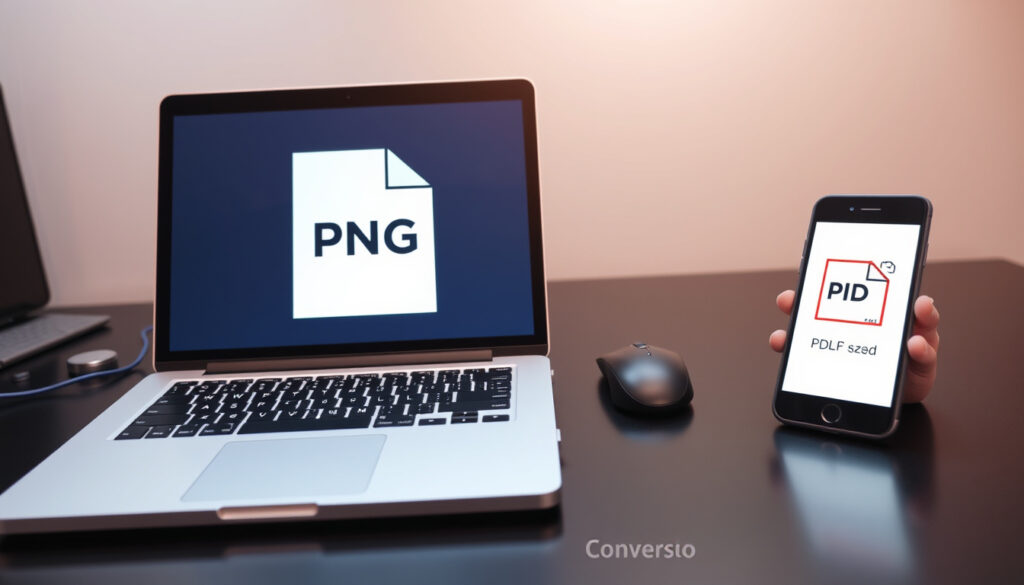
Cómo pasar de PNG a PDF gratis: 5 herramientas y pasos
Si alguna vez has necesitado enviar un conjunto de imágenes como un solo documento o simplemente quieres organizar capturas de pantalla, sabes que convertir PNG a PDF puede ser ese paso que te ahorra tiempo y dolores de cabeza, y la buena noticia es que hoy existen al menos cinco herramientas online gratuitas que permiten hacerlo sin instalar nada y, en la mayoría de los casos, sin siquiera registrarse. En esta guía encontrarás una comparación práctica de cada opción, con pasos claros y consejos sobre calidad y seguridad, para que elijas la que mejor se adapte a lo que necesitas.
Herramientas gratuitas verificadas: 5+ (iLovePDF, Smallpdf, Adobe, Canva, Shutterstock) ·
Requiere registro: No (en la mayoría) ·
Conversión por lotes: Sí (varios PNG a PDF) ·
Calidad original: Se mantiene
Resumen rápido
- Adobe Acrobat online convierte PNG a PDF sin registro (Adobe Acrobat)
- iLovePDF permite convertir varios PNG a la vez (iLovePDF)
- Smallpdf no requiere tarjeta de crédito (Smallpdf)
- La velocidad exacta de conversión varía según el tamaño del archivo
- Algunas herramientas pueden almacenar archivos temporalmente
- Uso creciente de OCR para convertir PDF en editable
- Mayor énfasis en seguridad y eliminación automática de datos
Las herramientas analizadas muestran diferencias clave en límites y requisitos.
| Herramienta | Precio | Conversión por lotes | Registro requerido | Calidad |
|---|---|---|---|---|
| iLovePDF | Gratuito | Sí (hasta 20 archivos) | No | Alta |
| Smallpdf | Gratuito | Sí (2 archivos/hora en gratis) | No | Alta |
| Adobe Acrobat | Gratuito | No (uno por uno) | No | Alta |
| Canva | Gratuito | Sí | Sí (requiere cuenta) | Alta |
| AvePDF | Gratuito | Sí | No | Alta |
El patrón: casi todas ofrecen conversión gratuita sin registro, pero con diferencias importantes en los límites de uso por lote y en la necesidad de crear una cuenta. La implicación: la mejor elección depende del volumen de trabajo y de la necesidad de edición posterior.
Quien busca rapidez y sin registro tiene en iLovePDF y AvePDF las opciones más despejadas; si se necesita edición posterior, Adobe o Canva ofrecen más control tras la conversión.
¿Cómo convertir PNG a PDF gratis?
Usar iLovePDF paso a paso
- Ingresa a la herramienta de iLovePDF para convertir imagen a PDF (iLovePDF).
- Selecciona tus archivos PNG desde el dispositivo o arrastra las imágenes.
- Configura la orientación de página, el tamaño (A4, US Letter o Ajustado) y los márgenes (pequeño, grande o sin margen).
- Haz clic en “Convertir” y descarga el PDF resultante.
El flujo completo, según la propia herramienta, no requiere registro y permite subir hasta 20 archivos simultáneamente (iLovePDF).
Usar Smallpdf paso a paso
- Accede al conversor de Smallpdf para PNG a PDF (Smallpdf).
- Arrastra el archivo PNG o haz clic para seleccionar hasta 2 archivos por hora en la versión gratuita.
- Espera la conversión y, si lo deseas, aplica edición adicional como compresión o reorganización.
- Descarga el PDF final.
Smallpdf acepta múltiples formatos de entrada (JPG, TIFF, BMP) además de PNG (Smallpdf). La interfaz es limpia y el proceso completo se describe en 5 pasos.
Usar Adobe Acrobat online
- Ve a la herramienta online de Adobe Acrobat para convertir PNG a PDF (Adobe Acrobat).
- Arrastra tu imagen PNG al área de carga.
- La conversión se inicia automáticamente y el PDF resultante mantiene la calidad original.
- Descarga el archivo sin necesidad de registro.
Adobe describe un flujo de 4 pasos desde su web oficial (Adobe Acrobat). Iniciar sesión permite compartir el archivo, pero no es obligatorio para la conversión básica.
Las tres herramientas comparten un patrón: arrastrar, convertir y descargar. La diferencia clave está en los límites de lote y la posibilidad de personalizar la salida. El patrón: para lotes grandes, iLovePDF es la opción más permisiva; Smallpdf funciona mejor para conversiones esporádicas de pocos archivos; Adobe garantiza la calidad pero limita a un archivo por vez.
Para usuarios que necesitan convertir documentos con frecuencia, elegir una herramienta que no guarde datos en la nube ni exija registro reduce riesgos de privacidad. iLovePDF y AvePDF se posicionan como las más limpias en ese aspecto.
El cifrado protege los datos durante la transferencia.
No guardamos archivos después de la conversión.
¿Cómo convertir varios PNG a PDF?
Subir múltiples imágenes a la vez
- iLovePDF permite seleccionar varios archivos simultáneamente y convertirlos en un solo PDF (iLovePDF).
- Smallpdf ofrece la opción de combinar imágenes en un PDF, aunque con un límite de 2 archivos por hora en la versión gratuita (Smallpdf).
- AvePDF permite subir archivos desde el dispositivo, Google Drive, Dropbox o una URL (AvePDF).
El patrón: para lotes grandes, iLovePDF es la opción más permisiva; Smallpdf funciona mejor para conversiones esporádicas de pocos archivos. La implicación: el usuario debe ajustar su elección según la frecuencia de uso.
Ordenar y combinar en un solo PDF
Una vez subidos los archivos, herramientas como iLovePDF permiten arrastrar las imágenes para reordenarlas antes de convertir. El resultado es un PDF con todas las páginas en el orden deseado. La ventaja: evita tener que combinar PDFs posteriormente.
¿Cómo convertir PNG a PDF sin perder calidad?
Configuración de resolución
- Adobe Acrobat online mantiene la calidad original del PNG en el PDF resultante (Adobe Acrobat).
- La mayoría de herramientas no aplican compresión adicional si no se selecciona explícitamente.
Para preservar la resolución, es recomendable usar herramientas que no ofrezcan compresión por defecto. iLovePDF, por ejemplo, permite elegir entre márgenes y tamaños de página, pero no fuerza una reducción de calidad. El patrón: si la calidad es crítica, Adobe es la opción más fiable.
Formatos compatibles con alta definición
Smallpdf acepta formatos de alta definición como TIFF y BMP además de PNG (Smallpdf). Esto es útil si la imagen original está en un formato superior y se quiere evitar pérdidas durante la conversión. La implicación: quien trabaje con imágenes muy grandes debería considerar herramientas que admitan formatos sin pérdida.
¿Cómo convertir PNG a PDF editable?
Herramientas con OCR integrado
- Adobe Acrobat permite editar el PDF convertido si se inicia sesión, pero no todas las herramientas gratuitas incluyen OCR.
- Canva posiciona su herramienta como una opción para mejorar, personalizar y compartir creaciones además de convertirlas (Canva).
Para convertir un PNG escaneado en texto editable, se requiere una herramienta con OCR (reconocimiento óptico de caracteres). Opciones como Smallpdf o Adobe ofrecen esta función en sus planes de pago, mientras que la versión gratuita se limita a la conversión básica. La conclusión: si necesitas PDF editable, busca planes de pago con OCR.
Edición posterior en editores PDF
Una vez convertido el PNG a PDF, herramientas como Adobe Acrobat permiten editar texto, agregar anotaciones o reorganizar páginas. Sin embargo, esto solo funciona si el PDF ha sido procesado con OCR o si el texto original estaba en formato vectorial. El patrón: la edición avanzada es una funcionalidad premium.
¿Cómo convertir PNG a PDF gratis sin registro?
Herramientas que no solicitan datos personales
- Smallpdf y Adobe no requieren registro para la conversión básica (Smallpdf; Adobe Acrobat).
- PDF24 Tools se presenta como un convertidor 100% gratis y online, sin límites y sin registro visible (PDF24 Tools).
- AvePDF dice que la conversión se realiza en segundos y no pide datos personales (AvePDF).
El patrón: las herramientas más seguras en cuanto a privacidad no piden datos. La implicación: el usuario puede elegir según su tolerancia al almacenamiento temporal.
Privacidad y seguridad en la nube
Los archivos se eliminan automáticamente tras la conversión en la mayoría de las herramientas analizadas. Adobe indica que el cifrado protege los datos durante la transferencia (Adobe Acrobat). Sin embargo, el nivel de almacenamiento temporal varía: mientras que iLovePDF afirma no guardar archivos, otras herramientas pueden retenerlos por un período corto. La conclusión: para máxima privacidad, elige PDF24 Tools o AvePDF; para seguridad adicional, Adobe ofrece cifrado.
Aunque la mayoría de convertidores online eliminan archivos tras el procesamiento, la velocidad de conversión puede variar drásticamente con archivos de más de 50 MB. En ese caso, una herramienta local como la impresora PDF de Windows puede ser más fiable.
Sección de claridad
Hechos confirmados
- Adobe Acrobat online convierte PNG a PDF sin registro (Adobe Acrobat).
- iLovePDF permite convertir varios PNG a la vez (iLovePDF).
- Smallpdf no requiere tarjeta de crédito (Smallpdf).
- PDF24 Tools y AvePDF ofrecen conversión sin registro visible (PDF24 Tools; AvePDF).
Qué no está claro
- La velocidad exacta de conversión varía según el tamaño del archivo.
- Algunas herramientas pueden almacenar archivos temporalmente (políticas de privacidad no siempre detalladas).
- La afirmación de PDF24 Tools sobre “sin límites” no especifica el tamaño máximo de archivo.
Lectura relacionada: Convertir PNG a PDF gratis online
Si buscas una guía detallada, también puedes consultar este artículo sobre convertir PNG a PDF que incluye pasos para distintos dispositivos.
Preguntas frecuentes
¿Puedo convertir PNG a PDF en mi teléfono?
Sí, la mayoría de herramientas online como Smallpdf, iLovePDF y Adobe funcionan desde el navegador móvil sin necesidad de instalar una aplicación.
¿Cuántos PNG puedo convertir a la vez?
iLovePDF permite hasta 20 archivos simultáneamente; Smallpdf limita a 2 archivos por hora en la versión gratuita; Adobe convierte uno por uno.
¿Existe un límite de tamaño de archivo?
La mayoría de herramientas gratuitas tienen límites implícitos (por ejemplo, Smallpdf permite archivos de hasta 10 MB en la versión gratis). Para archivos grandes, PDF24 Tools afirma ser sin límites, aunque no especifica el máximo.
¿Los convertidores online almacenan mis imágenes?
No de forma permanente. La mayoría elimina los archivos automáticamente tras la conversión, aunque el tiempo exacto de retención varía según la herramienta. Adobe y iLovePDF indican que no almacenan los datos.
¿Cómo convierto PNG a PDF sin conexión?
Puedes usar la impresora PDF de Windows (selecciona “Imprimir” y elige “Microsoft Print to PDF”) o software gratuito como PDF24 Creator. Esto no requiere internet.
¿Qué diferencia hay entre PNG y PDF?
PNG es un formato de imagen sin pérdida ideal para gráficos y capturas; PDF es un formato de documento que puede contener múltiples páginas, texto y vectores, siendo más adecuado para impresión y distribución.
¿Puedo editar el PDF después de convertir?
Sí, pero solo si la herramienta lo permite. Adobe Acrobat online permite editar el PDF convertido si inicias sesión; Canva ofrece opciones de personalización antes de la descarga.
¿Qué herramienta es la más rápida?
AvePDF dice que la conversión se realiza en segundos (AvePDF). En general, la velocidad depende del tamaño del archivo y la conexión a internet. Para archivos pequeños, todas las herramientas analizadas son prácticamente instantáneas.
Convertir PNG a PDF nunca fue tan sencillo: hay herramientas gratuitas que lo hacen en segundos, sin registro y sin perder calidad. Sin embargo, la elección depende de lo que realmente necesites. Si trabajas con lotes grandes, iLovePDF es tu mejor aliado; si la privacidad te preocupa, AvePDF o PDF24 Tools no almacenan tus datos. Para el usuario ocasional que solo quiere enviar un par de imágenes como documento, Smallpdf o Adobe cumplen perfectamente.
Mas articulos relacionados
 Cómo cambiar el teclado en Android: guía completa paso a paso
 Programación de televisión para hoy: guía completa y actualizada
 Cómo va lo mío nacionalidad española: Consulta estado
 Curl de bíceps con mancuernas: técnica correcta
 Euro en Pesos Colombianos: Tipo de Cambio Hoy y Pronóstico 2025
 Auckland City vs Boca Juniors: el empate que eliminó a Boca
 Estadísticas de FC Barcelona contra Atlético de Madrid: Historial
 Skoda Kamiq Segunda Mano – Mejores Ofertas y Guía de Compra